Значок Time Machine не доказывает готовность копии: проверьте восстановление небольшого файла
После завершения установки машины времени на Маке проверьте последнее резервное время и образец файла. Не пропускайте информацию об удалении диска и шифровании.
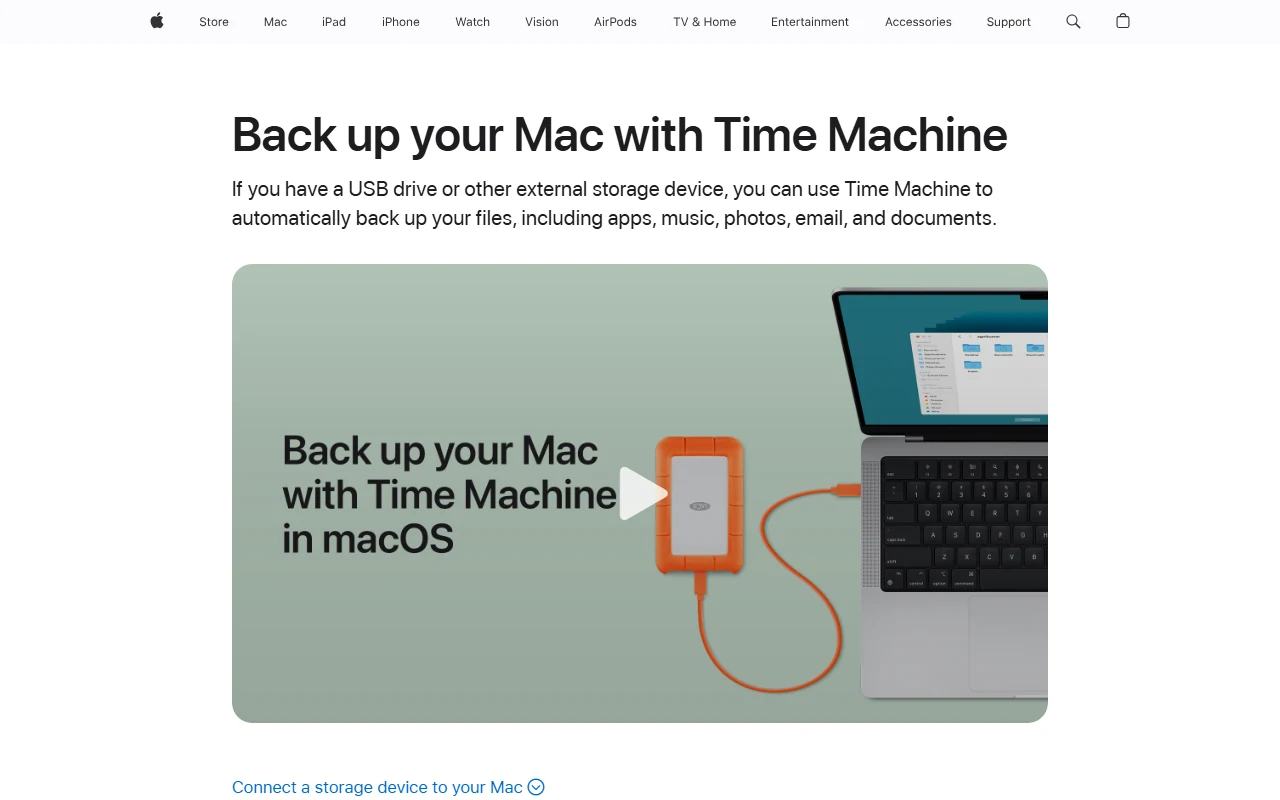
Тот факт, что резервный диск на столе, не указывает на то, что ваша последняя работа в нем. Значок машины времени в меню не доказывает, что окончательный процесс был успешно завершен. Чтобы установить доступный резервный формат, вам нужно выбрать правильный диск, прочитать состояние завершения и попробовать обратно доступ с небольшим файлом.
Не торопись с выбором диска
Гид машины времени AppleВ Макос-Вентура 13 и позже, "Системные параметры"? "Общая машина времени" объясняет путь. Проверьте название и вместимость диска на экране при добавлении резервного диска. Этот процесс может потребовать, чтобы диск был удален; если имеются данные, которые должны быть защищены, то остановитесь без подтверждения этого предупреждения и создайте защищенную копию.
Не полагайся на сходство одного имени, если подсоединено несколько внешних дисков. Разделение диска с какой целью может облегчить вашу работу. Эта маркировка не является техническим требованием, а представляет собой практическое предложение, которое снижает риск выбора неправильного диска.
Подумай о том, как вернуть шифр
Если вы хотите зашифровать резервное копирование, вам нужно защитить пароль для резервного копирования. Сохранение пароля внутри Мака может быть проблемой, когда это устройство недоступно. Проверьте, есть ли в вашем собственном методе защищенного пароля доступ к резервному диску.
Перезаписать пароль или хранить его в общедоступной записке - это неправильное решение. Оценка безопасности доступа в сочетании с легкостью использования. Следует также определить с самого начала, кто будет иметь доступ к резервному копированию на общем компьютере.
Прочитать последний завершенный процесс
Apple объясняет, что ручное резервное копирование может быть начато из меню Машины Времени и последний статус резервного копирования можно проверить. Не отключайте кабель до завершения первоначальной операции. Если вы уже давно используете портативный компьютер, учитывайте, сколько времени диск не был подключен.
Узнайте состояние последней успешной даты, имя диска и важные рабочие папки в вашей записке. Если есть сообщение об ошибке, не пропустите его "вероятно сработало". Изучайте настройки на объем и область охвата диска; не думайте, что все поддерживается, не зная, какие папки исключаются.
Испытание безвредным файлом
Подготовить небольшой судебный документ вместо важного дела клиента. Как только резервное копирование будет завершено, найдите запись этого файла из машины времени и узнайте о процессе поиска. Убедитесь, что не перепишете свой первоначальный файл в суде; оцените, где это необходимо, отдельное место или опцию копирования.
Цель состоит не в том, чтобы создать реальную потерю данных, а в том, чтобы создать процесс, который вы не увидите впервые в момент нужды. Этот контроль не гарантирует беспочвенность всего диска. Он все еще дает более конкретный ответ, чем опора на одинокую икону: может ли тот или иной файл быть действительно открыт из резервного копирования в данный момент?
Источники
- Apple - запасной мак с машиной времени · 6 октября 2026