Das Time-Machine-Symbol ist kein Beweis: Die Sicherung mit einer kleinen Wiederherstellung testen
Nach Abschluss der Time Machine-Installation auf Mac, überprüfen Sie die letzte Sicherungszeit und Beispieldatei. Nicht überspringen Festplattenlöschung und Verschlüsselung Details.
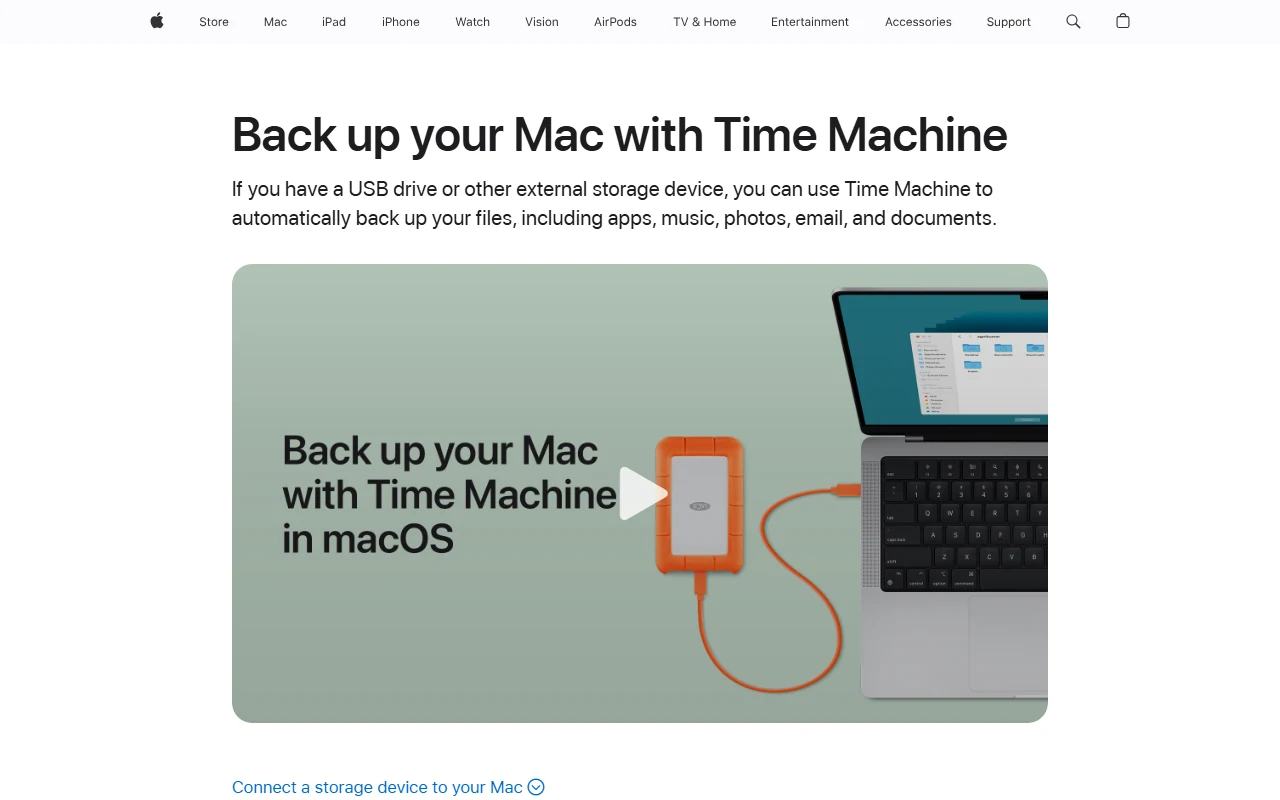
Die Tatsache, dass die Sicherungsplatte auf dem Tisch ist, zeigt nicht an, dass Ihre letzte Arbeit darin ist. Das Zeitmaschine-Symbol erscheint im Menü ist kein Beweis dafür, dass der endgültige Prozess erfolgreich abgeschlossen wurde. Um ein verfügbares Backup-Layout zu installieren, müssen Sie die richtige Festplatte auswählen, den Abschlusszustand lesen und den Zugriff mit einer kleinen Datei zurück versuchen.
Keine Eile bei der Wahl einer Disc
Apple's Time Machine GuideIn macOS Ventura 13 und später, Systemeinstellungen ?? Allgemein ?? erklärt Zeitmaschine den Pfad. Überprüfen Sie den Namen und die Kapazität der Scheibe auf dem Bildschirm beim Hinzufügen der Sicherungsplatte. Der Prozess kann verlangen, dass die Festplatte gelöscht wird; wenn es Daten zu schützen, stoppen Sie, ohne diese Warnung zu bestätigen und erstellen Sie eine sichere Kopie.
Verlassen Sie sich nicht auf die Ähnlichkeit mit einem einzigen Namen, wenn mehrere externe Discs verbunden sind. Das Trennen der zu verwendenden Disc für welchen Zweck mit einem physischen Tag kann auch Ihren Job erleichtern.
Denken Sie zusammen mit dem Plan zur Wiederherstellung der Verschlüsselung
Wenn Sie das Backup verschlüsseln, müssen Sie das Passwort für die Sicherung schützen. Wenn Sie das Passwort innerhalb des Macs speichern, können Sie ein Problem sein, wenn dieses Gerät nicht zugänglich ist. Überprüfen Sie, dass Ihre eigene sichere Passwortverwaltungsmethode auch Zugriff auf die Sicherungsdiskette hat.
Es ist nicht die richtige Lösung, um das Passwort zu überschreiben oder es auf einer öffentlichen Note zu speichern. Bewertung der Zugriffssicherheit zusammen mit einfacher Bedienung. Es sollte auch von Anfang an bestimmt werden, wer auf das Backup auf dem gemeinsamen Computer zugreifen wird.
Lesen Sie den letzten abgeschlossenen Prozess
Apple erklärt, dass die manuelle Sicherung aus dem Time Machine Menü gestartet werden kann und der letzte Backup-Status überprüft werden kann. Trennen Sie das Kabel nicht, bevor die erste Operation abgeschlossen ist. Wenn Sie schon lange einen tragbaren Computer verwenden, berücksichtigen Sie, wie lange die Festplatte nicht angeschlossen wurde.
Haben Sie den Status des letzten erfolgreichen Datums, des Festplattennamens und wichtiger Arbeitsordner in Ihrer eigenen Notiz. Wenn es eine Fehlermeldung gibt, überspringen Sie es nicht 'wahrscheinlich funktioniert'. Studieren Sie die Einstellungen für Festplattenkapazität und Umfang; nehmen Sie nicht an, dass alles gesichert ist, ohne zu wissen, welche Ordner ausgeschlossen sind.
Test mit einer harmlosen Datei
Bereiten Sie ein kleines Testdokument statt einer wichtigen Kundendatei vor. Sobald das Backup abgeschlossen ist, finden Sie einen Datensatz dieser Datei aus der Zeitmaschine und erfahren Sie mehr über den Abrufprozess. Stellen Sie sicher, dass Sie Ihre ursprüngliche Datei nicht unbeabsichtigt in der Testversion überschreiben; bewerten Sie ggf. den separaten Ort oder die Kopieroption.
Das Ziel ist es nicht, einen echten Datenverlust zu erzeugen, sondern einen Prozess zu erstellen, den Sie zum ersten Mal im Moment der Notwendigkeit nicht sehen werden. Diese Steuerung garantiert nicht die Fehlerlosigkeit der gesamten Festplatte. Sie gibt immer noch eine konkretere Antwort, als sich auf ein einsames Symbol zu verlassen: Kann eine bestimmte Datei wirklich von einem Backup an einem bestimmten Datum geöffnet werden?
Ressourcen
- Apple - Sicherung Mac mit Zeitmaschine · 6. Oktober 2026