Time Machine simgesini görmek yeterli değil: Yedeğinizi küçük bir geri yüklemeyle sınayın
Mac’te Time Machine kurulumunu tamamladıktan sonra son yedek zamanını ve örnek dosyayı kontrol edin. Disk silme ve şifreleme ayrıntılarını atlamayın.
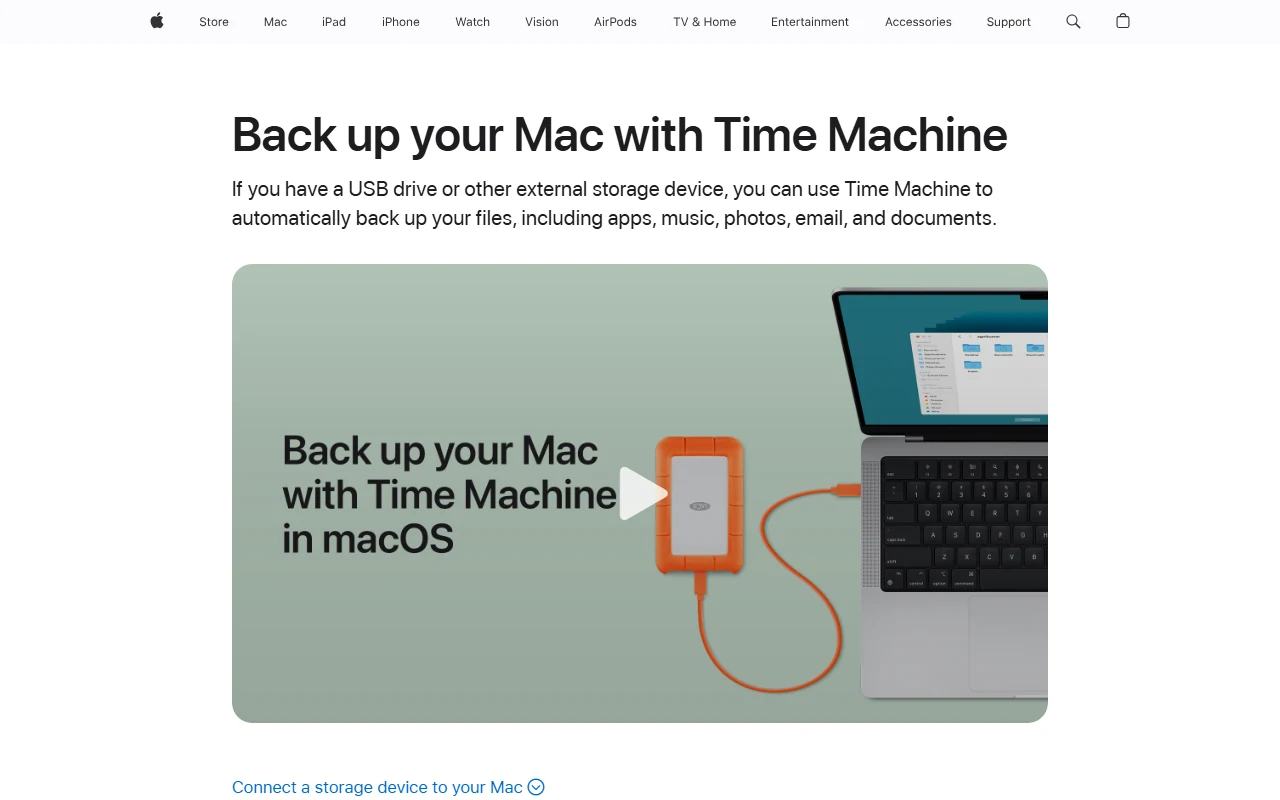
Yedekleme diskinin masada durması, son çalışmanızın içinde bulunduğunu göstermez. Menüde Time Machine simgesinin görünmesi de son işlemin başarıyla tamamlandığının kanıtı değildir. Kullanılabilir bir yedek düzeni kurmak için doğru diski seçmek, tamamlanma durumunu okumak ve küçük bir dosyayla geri erişimi denemek gerekir.
Disk seçerken acele etmeyin
Apple’ın Time Machine rehberi, macOS Ventura 13 ve sonraki sürümlerde Sistem Ayarları → Genel → Time Machine yolunu açıklar. Yedekleme diski eklerken ekrandaki diskin adını ve kapasitesini kontrol edin. İşlem diskin silinmesini isteyebilir; içinde korunması gereken veri varsa bu uyarıyı onaylamadan durun ve güvenli kopyasını oluşturun.
Birden fazla harici disk bağlıysa yalnız isim benzerliğine güvenmeyin. Hangi diskin hangi amaçla kullanılacağını fiziksel etiketle ayırmak da işinizi kolaylaştırabilir. Bu etiketleme, teknik bir zorunluluk değil, yanlış diski seçme riskini azaltan pratik bir düzen önerisidir.
Şifrelemeyi kurtarma planıyla birlikte düşünün
Yedeklemeyi şifrelemeyi seçerseniz geri erişim için parolayı korumanız gerekir. Parolayı yalnız yedeklediğiniz Mac’in içinde tutmak, o cihaza erişilemediğinde sorun yaratabilir. Kendi güvenli parola yönetimi yönteminizde yedek disk erişiminin de bulunduğunu kontrol edin.
Parolayı diskin üzerine yazmak veya herkese açık bir notta saklamak doğru bir çözüm değildir. Kullanım kolaylığı ile erişim güvenliğini birlikte değerlendirin. Ortak kullanılan bilgisayarda kimin yedeğe erişeceği de baştan belirlenmelidir.
Son tamamlanan işlemi okuyun
Apple, Time Machine menüsünden manuel yedek başlatılabildiğini ve son yedekleme durumunun kontrol edilebildiğini açıklar. İlk işlem tamamlanmadan kabloyu çıkarmayın. Uzun süredir taşınabilir bilgisayar kullanıyorsanız diskin ne zamandır bağlanmadığını da hesaba katın.
Kendi notunuzda son başarılı tarih, disk adı ve önemli çalışma klasörlerinin durumu bulunsun. Bir hata mesajı varsa bunu ‘muhtemelen çalışmıştır’ diye geçmeyin. Disk kapasitesi ve kapsamla ilgili ayarları inceleyin; hangi klasörlerin hariç tutulduğunu bilmeden her şeyin yedeklendiğini varsaymayın.
Zararsız bir dosyayla deneme yapın
Önemli müşteri dosyası yerine küçük bir deneme belgesi hazırlayın. Yedek tamamlandıktan sonra Time Machine içinden o dosyanın kaydını bulun ve geri erişim sürecini öğrenin. Denemede asıl dosyanızın üzerine istemeden yazmadığınızdan emin olun; gerekli yerde ayrı konum veya kopya seçeneğini değerlendirin.
Amaç gerçek veri kaybı yaratmak değil, ihtiyaç anında ilk kez görmeyeceğiniz bir süreç oluşturmaktır. Bu kontrol bütün diskin hatasızlığını garanti etmez. Yine de yalnız bir simgeye güvenmekten daha somut bir cevap verir: belirli bir dosya, belirli bir tarihteki yedekten gerçekten açılabiliyor mu?
Kaynaklar
- Apple — Mac’i Time Machine ile yedekleme · 6 Ekim 2026