Оперативная память или SSD: что обновить в медленном компьютере?
RAM - это рабочее пространство, в котором хранятся файлы SD. Разделить потребность в памяти и хранилище вместо случайных частей, когда компьютер замедляется.
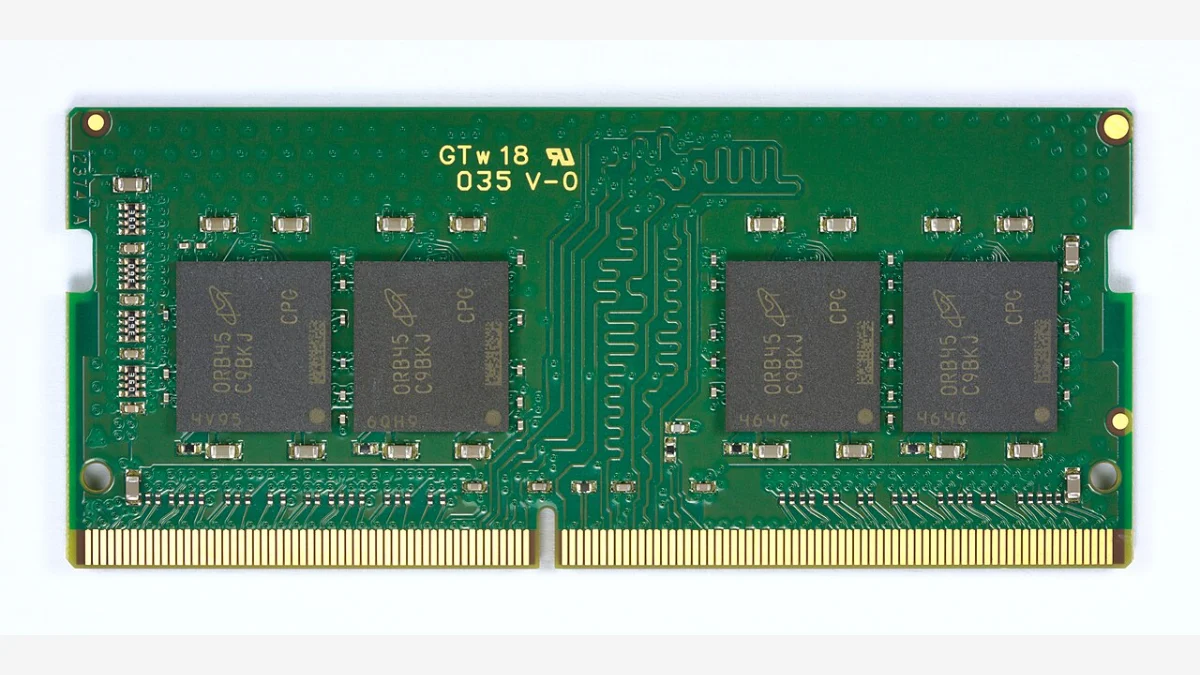
Когда компьютер замедлится, первый вопрос должен быть не "Что я беру?", а "Какого процесса я жду?" Это не та же проблема, что в браузере нет места хранить большие файлы с сжатием при открытии большого числа вкладок. Таким образом, РАМ и ОСД не могут быть заменены.
Что же происходит с РАМ и хранением?
В техническом описании компьютера RAM определяется как краткосрочное пространство для данных, которые работают в то время. Когда отключается электричество, его содержание не сохраняется на постоянной основе. Хранение также хранит файлы и приложения, когда компьютер выключается. Разница в памяти и хранении
Считайте, что это столик, над которым вы работаете с аналогией, SSD как шкаф, где вы убираете файлы. Большой шкаф не расширяет автоматически верхнюю часть стола. Большой стол не открывает нового места для файлов в шкафу. Эта аналогия не является техническим измерением; в ней описывается, почему вы должны оценивать эти два потенциала по отдельности.
Опишите проблему в предложении
Вместо слова "медленно", напишите пример с вашей ежедневной работы: "Я жду, когда вернусь к браузеру, когда буду редактировать видео" или "Не могу найти место на диске для нового проекта".
Эта записка также полезна, когда вы допрашиваете службу. Вместо недооцененной процентной доли или случайного предложения об обновлении в Интернете, у вас есть повторяемый рабочий процесс. Способность сравнивать одну и ту же работу до и после того, как вы попытаетесь, делает решение о покупке более значимым.
Сначала проверьте загрузку диска.
Компания " Майкрософт " утверждает, что нехватка складских помещений может повлиять на эффективность работы и установку обновлений Windows. Свободное пространство из раздела "Этот компьютер" в File Explorer; вы можете проверить, какие файлы используют пространство из секции хранения в рамках параметров. Руководство по хранению Microsoft
Мы предлагаем здесь не удалять файлы немедленно. Узнай сначала большие файлы, верни необходимые, раздель те, которые тебе не нужны. Если ты не понимаешь названия папки, не убирай ее только потому, что она выглядит большой.
Подтверждать совместимость модели
Одного названия компьютера недостаточно. Проверьте полный код модели, служебный документ изготовителя и подтвердите варианты обновления вместе. Отдельная поддержка модернизации перед заказом частей.
Было бы неправильно давать каждому номер, который подходит для мощности РАМ или SSD. С текстом и браузером, большой видеопроект другого человека не вызывает такой же потребности. Оцени свою нынешнюю работу, бюджет и традиции удержания.
Как вы можете резюмировать решение?
Если у вас проблема с пространством на диске, сначала проанализируйте хранилище; также оцените использование памяти во время параллельной работы. Считайте это началом исследования, а не окончательным диагнозом. Это может не дать результата, что вы ожидаете поднять неправильную часть, когда у вас есть тепло, программное обеспечение или какая-либо другая проблема с компонентами.
В этой статье не предлагается испытание скорости, проводимое на конкретном компьютере. Цель состоит в том, чтобы дать вам возможность решать "соответствующую проблему", а не "больше частей".
Визуальная и проверочная записка
Обложка: Д-Куру · CC BY-SA 4.0. Преобразование и реанимация WebP; используется в пределах 16:9 этажа без посадки изображения. На использование и адаптацию изображения распространяется указанная лицензия; такая же лицензия не предъявляется в отношении всей статьи.
Настоящее руководство было подготовлено 6 октября 2026 года на основе указанных выше официальных вспомогательных/технических документов. Она представляет собой искусственную редакционную подборку; она не представляется в качестве персонального теста или измерения на местах.
Источники
- Разница между памятью и хранением · 6 октября 2026
- Microsoft - Свободное место привода в Windows · 6 октября 2026