RAM mi SSD mi? Yavaş Bilgisayarda Yükseltme Kararı Nasıl Verilir?
RAM çalışma alanıdır, SSD dosyaların tutulduğu depolamadır. Bilgisayar yavaşladığında rastgele parça almak yerine bellek ve depolama ihtiyacını ayırın.
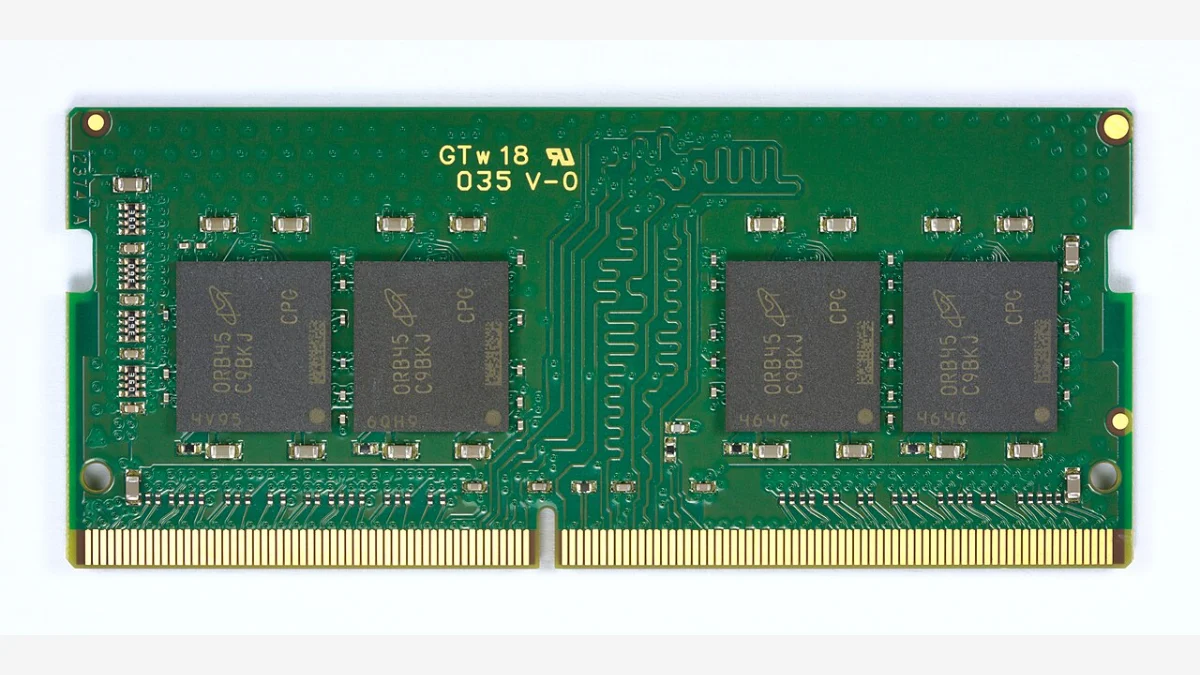
Bilgisayar yavaşladığında ilk soru “hangi parçayı alayım?” değil, “hangi işlem sırasında bekliyorum?” olmalı. Tarayıcıda çok sayıda sekme açarken yaşanan sıkışmayla büyük dosyaları saklayacak yer bulamamak aynı sorun değildir. RAM ve SSD bu yüzden birbirinin yerine konulamaz.
RAM ve depolama neyi farklı yapar?
Crucial'ın teknik açıklamasında RAM, bilgisayarın o anda çalıştığı veriler için kısa süreli alan olarak tanımlanır. Güç kesildiğinde içeriği kalıcı olarak tutulmaz. Depolama ise dosyaları ve uygulamaları bilgisayar kapalıyken de saklar. Bellek ve depolama farkı
Bir benzetmeyle RAM'i üzerinde çalıştığınız masa, SSD'yi dosyaları kaldırdığınız dolap gibi düşünün. Daha büyük dolap, masanın üstünü kendiliğinden genişletmez. Daha büyük masa da dolaptaki dosyalara yeni yer açmaz. Bu benzetme teknik ölçüm değildir; iki kapasiteyi neden ayrı değerlendirmeniz gerektiğini anlatır.
Sorunu bir cümleyle tarif edin
“Bilgisayar yavaş” yerine günlük işinizden bir örnek yazın: “Video düzenlerken tarayıcıya dönünce bekliyorum” ya da “Yeni bir proje için diskte yer bulamıyorum.” Ardından sorunun ne zaman başladığını not edin. Yeni bir uygulamadan sonra mı, dosyalar arttıkça mı, yoksa her zaman mı?
Bu not, servisle görüşürken de işinize yarar. Ölçülmemiş bir yüzde veya internetteki rastgele bir yükseltme önerisi yerine tekrarlanabilen bir iş akışınız olur. Aynı işi denemeden önce ve sonra karşılaştırabilmeniz, satın alma kararını daha anlamlı hale getirir.
Disk doluluğunu önce ücretsiz kontrol edin
Microsoft, depolama alanının yetersiz olmasının performansı ve Windows güncellemelerinin yüklenmesini etkileyebileceğini belirtiyor. Dosya Gezgini içindeki “Bu bilgisayar” bölümünden boş alanı; Ayarlar içindeki Depolama bölümünden alanı hangi dosyaların kullandığını kontrol edebilirsiniz. Microsoft depolama rehberi
Burada önerdiğimiz yaklaşım hemen dosya silmek değildir. Önce büyük dosyaları tanıyın, gerekli olanları yedekleyin, gereksiz olduğuna karar verdiklerinizi ayırın. Bir klasörün adını anlamıyorsanız sırf büyük göründüğü için kaldırmayın.
Yükseltme öncesi model uyumluluğunu teyit edin
Bir bilgisayarın marka adı tek başına yeterli bilgi değildir. Tam model kodunu, üreticinin servis belgesini ve desteklenen yükseltme seçeneklerini birlikte kontrol edin. Parça siparişi vermeden önce cihazın açılabilir olmasıyla ilgili yükseltmenin desteklenmesini birbirinden ayırın.
RAM miktarı veya SSD kapasitesi için herkese uyan tek sayı vermek doğru olmaz. Bir kişinin metin ve tarayıcı işiyle başka bir kişinin büyük video projesi aynı ihtiyacı üretmez. Mevcut işinizi, bütçenizi ve saklama alışkanlığınızı birlikte değerlendirin.
Kararı nasıl özetleyebilirsiniz?
Disk alanı sorununuz varsa önce depolamayı inceleyin; eşzamanlı çalışma sırasında zorlanıyorsanız bellek kullanımını da değerlendirin. Bunları kesin teşhis olarak değil, araştırmanın başlangıcı olarak görün. Isınma, yazılım veya başka bir bileşen sorunu varken yanlış parçayı yükseltmek beklediğiniz sonucu vermeyebilir.
Bu yazı belirli bir bilgisayarda yapılmış hız testi sunmaz. Amaç, “daha fazla parça” yerine “doğru soruna uygun müdahale” ile karar vermenizi sağlamaktır.
Görsel ve doğrulama notu
Kapak: D-Kuru · CC BY-SA 4.0. WebP dönüşümü ve yeniden boyutlandırma; görüntü kırpılmadan 16:9 zemin içinde kullanıldı. Görselin kullanım ve uyarlama hakları belirtilen lisansa tabidir; makalenin tamamı için aynı lisans iddia edilmez.
Bu rehber 6 Ekim 2026 tarihinde yukarıda bağlantısı verilen resmî destek/teknik belgeler esas alınarak hazırlanmıştır. Yapay zekâ destekli editoryal derlemedir; kişisel ürün testi veya sahada yapılmış ölçüm olarak sunulmaz.
Kaynaklar
- Crucial — Difference Between Memory and Storage · 6 Ekim 2026
- Microsoft — Free up drive space in Windows · 6 Ekim 2026