Bildirimleri kapatmak yetmez: Samsung ve Xiaomi’de uygulama izinlerini kontrol edin
Uygulamanın sizi uyarması ile kameraya, mikrofona veya konuma erişmesi farklı izinlerdir. Samsung ve Xiaomi örnekleriyle gereksiz erişimleri gözden geçirin.
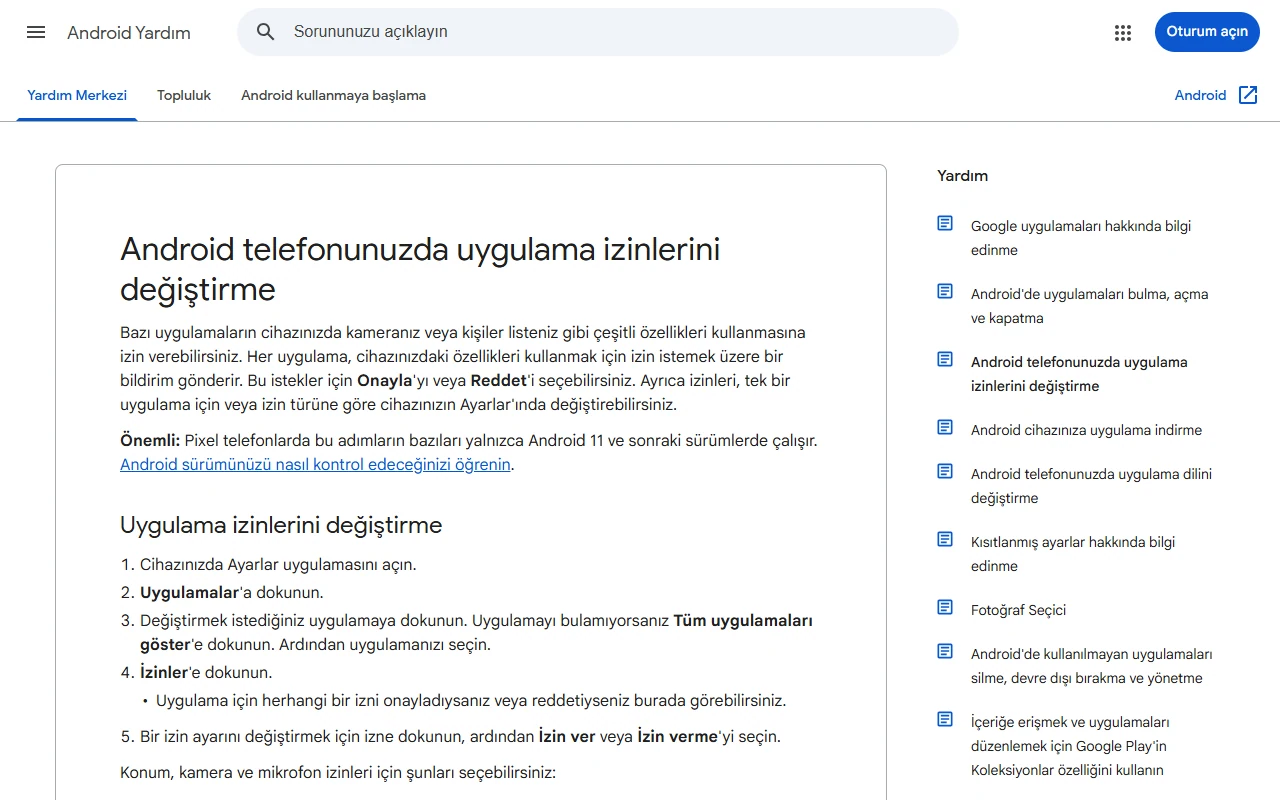
Bir uygulamanın bildirimini susturmak, onun konum veya mikrofon erişimini de kapattığınız anlamına gelmez. Bildirimler ekranda neyin görüneceğini, erişim izinleri ise uygulamanın hangi veri ve özellikleri kullanabileceğini düzenler. Telefonunuzu sadeleştirirken bu iki kontrolü ayrı yapmak gerekir. Aşağıdaki yöntem Samsung ve Xiaomi’nin resmî açıklamalarına dayanır; menü adları model ve yazılım sürümüne göre değişebilir.
Önce tek bir uygulamayla başlayın
En çok bildirim gönderen uygulamayı değil, neye eriştiğinden emin olmadığınız bir uygulamayı seçin. Uygulamanın hangi işini kullandığınızı düşünün. Fotoğraf çekmek, yakınınızdaki hizmeti bulmak ve yalnız haber okumak aynı erişim ihtiyacını yaratmaz. Ancak bir iznin gereksiz olduğuna yalnız uygulamanın adından karar vermeyin; hangi işlev için istendiğine bakın.
Kendi kontrol notunuza uygulama adı, erişim türü, mevcut seçim ve kullandığınız işlevi yazabilirsiniz. Bu basit kayıt, birkaç ayar değiştirdikten sonra hangi değişikliğin sonucu etkilediğini anlamayı kolaylaştırır. Hesap bilgilerini veya özel mesajları böyle bir nota eklemeyin.
Samsung’da izin yöneticisini bulun
Samsung’un yardım açıklamasında Ayarlar içindeki Uygulamalar bölümünden izin yöneticisine ulaşılması anlatılır. İlgili erişim türünü ve ardından uygulamayı seçerek sunulan seçenekleri değerlendirebilirsiniz. Bazı izinlerde kullanım sırasında, her seferinde sor veya izin verme gibi tercihler bulunur; her izin aynı seçenekleri sunmaz.
Bildirim bölümündeki sessize alma kararını bu ekrandaki kararla karıştırmayın. Konumu sınırladığınızda konuma bağlı bir özellik çalışmayabilir. Amaç bütün izinleri düşünmeden kapatmak değil, kullandığınız işleve uygun erişimi seçmektir.
Xiaomi’de modelinize ait yolu izleyin
Xiaomi 14T’nin resmî rehberi, Ayarlar → Güvenlik ve gizlilik → Gizlilik → İzin yöneticisi yolunu gösterir. Uygulamalar → İzinler üzerinden erişilebilen alternatif bir yol da açıklanır. Bu adımları bütün Xiaomi modellerinde aynı ekranın bulunacağı garantisi olarak okumayın.
Aradığınız başlığı göremiyorsanız ayar aramasında izin veya gizlilik terimini kullanın; rastgele sistem hizmetlerini kapatmayın. Uygulamayı seçtiğinizde kamera, mikrofon, kişiler ve konum gibi erişimleri ayrı inceleyin. Bir iznin açık olması, her an kullanıldığına dair tek başına kanıt değildir.
Değişiklikten sonra gerçek işi deneyin
Bir ayarı değiştirdikten sonra uygulamada normalde yaptığınız işi deneyin. Örneğin görüntülü görüşme için kamera erişiminin gerekli olması beklenir. Sorun çıkarsa yalnız ilgili izni yeniden değerlendirin; bütün izinleri topluca açmayın.
Bu kontrol, zararlı yazılım taraması veya tam güvenlik denetimi değildir. İşletim sistemini ve uygulamaları resmî kanallardan güncel tutun. En kullanışlı sonuç, telefondaki her ayarı ezberlemek değil, hangi uygulamaya neden erişim verdiğinizi açıklayabilmektir.
Kaynaklar
- Samsung — Uygulama bildirimleri ve izinler · 6 Ekim 2026
- Xiaomi — Xiaomi 14T uygulama izinleri · 6 Ekim 2026