Benachrichtigungen stummschalten reicht nicht: App-Berechtigungen bei Samsung und Xiaomi prüfen
Mit der App warnen Sie, Zugriff auf die Kamera, Mikrofon, oder Ort sind verschiedene Berechtigungen. Überprüfen Sie unnötigen Zugriff mit Samsung und Xiaomi Beispiele.
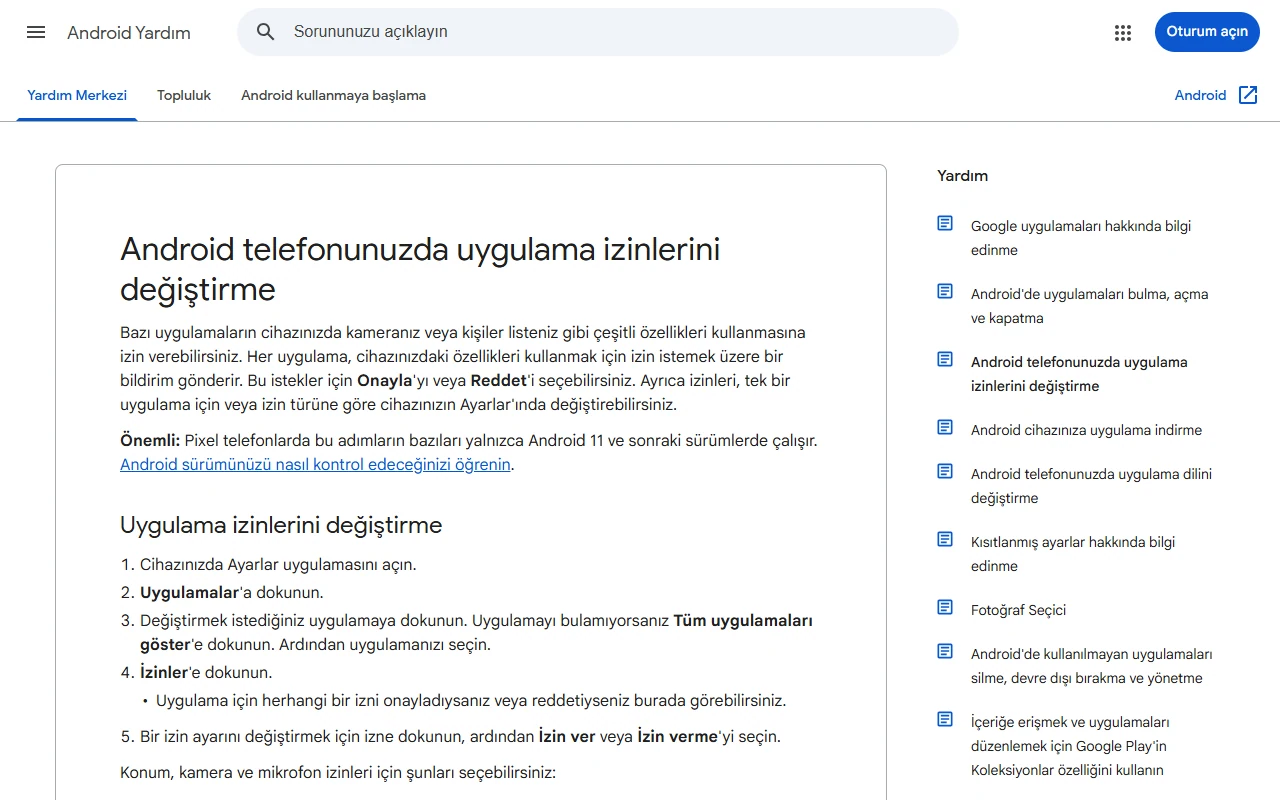
Das Herunterfahren der Benachrichtigung einer Anwendung bedeutet nicht, dass Sie auch seinen Standort oder Mikrofon-Zugang ausschalten. Benachrichtigungen regeln, was auf dem Bildschirm angezeigt wird, und Zugriffsrechte regeln, welche Daten und Funktionen die App verwenden kann. Bei der Vereinfachung Ihres Telefons müssen Sie diese beiden Kontrollen separat durchführen.
Beginnen Sie mit einer einzigen Anwendung
Wählen Sie eine Anwendung, die die meisten Benachrichtigungen sendet, nicht die, die Sie unsicher sind, welchen Zugriff Sie haben. Denken Sie darüber nach, welche Arbeit Sie verwenden. Fotos zu machen, den Dienst in Ihrer Nähe zu finden und Nachrichten allein zu lesen, schafft nicht die gleiche Notwendigkeit für den Zugriff.
Sie können den Anwendungsnamen, den Zugriffstyp, die aktuelle Auswahl und die Funktion, die Sie verwenden, in Ihrer eigenen Kontrollnote eingeben. Dieser einfache Datensatz macht es leicht zu verstehen, welche Änderung das Ergebnis beeinflusst, nachdem Sie einige Einstellungen geändert haben.
Finden Sie den Berechtigungsmanager auf Samsung
Samsungs Hilfe-Erklärung Im Abschnitt Anwendungen in Einstellungen werden Sie aufgefordert, auf den Berechtigungsmanager zuzugreifen. Sie können die angebotenen Optionen auswerten, indem Sie die Art des Zugriffs auswählen und dann die Anwendung. Einige Berechtigungen haben Vorlieben wie Fragen oder Zulassen jedes Mal während der Nutzung; nicht jede Berechtigung bietet die gleichen Optionen.
Verwechseln Sie nicht die Entscheidung, im Benachrichtigungsbereich zu stummen, mit der Entscheidung auf diesem Bildschirm. Eine standortabhängige Funktion kann nicht funktionieren, wenn Sie den Ort einschränken. Ziel ist es nicht, alle Berechtigungen ohne nachzudenken, sondern einen angemessenen Zugriff auf die von Ihnen verwendete Funktion auszuwählen.
Folgen Sie dem Weg Ihres Modells bei Xiaomi
Offizieller Leitfaden zu Xiaomi 14T, Einstellungen ?? Sicherheit und Privatsphäre ?? Privatsphäre ?? Permission Manager zeigt den Weg. Anwendungen ?? Ein alternativer Pfad wird auch erklärt, dass über Berechtigungen zugegriffen werden kann. Lesen Sie diese Schritte nicht als Garantie, dass alle Xiaomi Modelle den gleichen Bildschirm haben.
Wenn Sie den Titel, den Sie suchen, nicht sehen können, verwenden Sie den Begriff Erlaubnis oder Privatsphäre in der Einstellungssuche; schalten Sie nicht zufällige Systemdienste aus. Wenn Sie die Anwendung auswählen, prüfen Sie Zugriffe wie Kameras, Mikrofone, Kontakte und Standorte separat.
Versuchen Sie den richtigen Job nach dem Wechsel
Sobald Sie eine Einstellung geändert haben, versuchen Sie, was Sie normalerweise in der App tun. Zum Beispiel wird erwartet, dass Kamerazugriff für einen Videoanruf erforderlich ist. Überprüft nur die entsprechende Berechtigung, wenn es Probleme gibt; öffnen Sie nicht alle Berechtigungen gemeinsam.
Diese Kontrolle ist kein Malware-Scan oder komplettes Sicherheitsaudit. Halten Sie das Betriebssystem und Anwendungen auf dem neuesten Stand über offizielle Kanäle. Das nützlichste Ergebnis ist nicht, jede Einstellung am Telefon auswendig zu lernen, sondern in der Lage zu sein, zu erklären, warum Sie Zugang zu welcher Anwendung geben.
Ressourcen
- Samsung - Anmeldungen und Berechtigungen · 6. Oktober 2026
- Xiaomi - Xiaomi 14T App-Berechtigungen · 6. Oktober 2026