USB-C-Kabel können Unterschiedliches: Laden, Daten und Bildübertragung
Zwei USB-C-Kabel mit dem gleichen Ende können Daten mit unterschiedlichen Geschwindigkeiten transportieren oder nicht auf den Monitor zeigen.
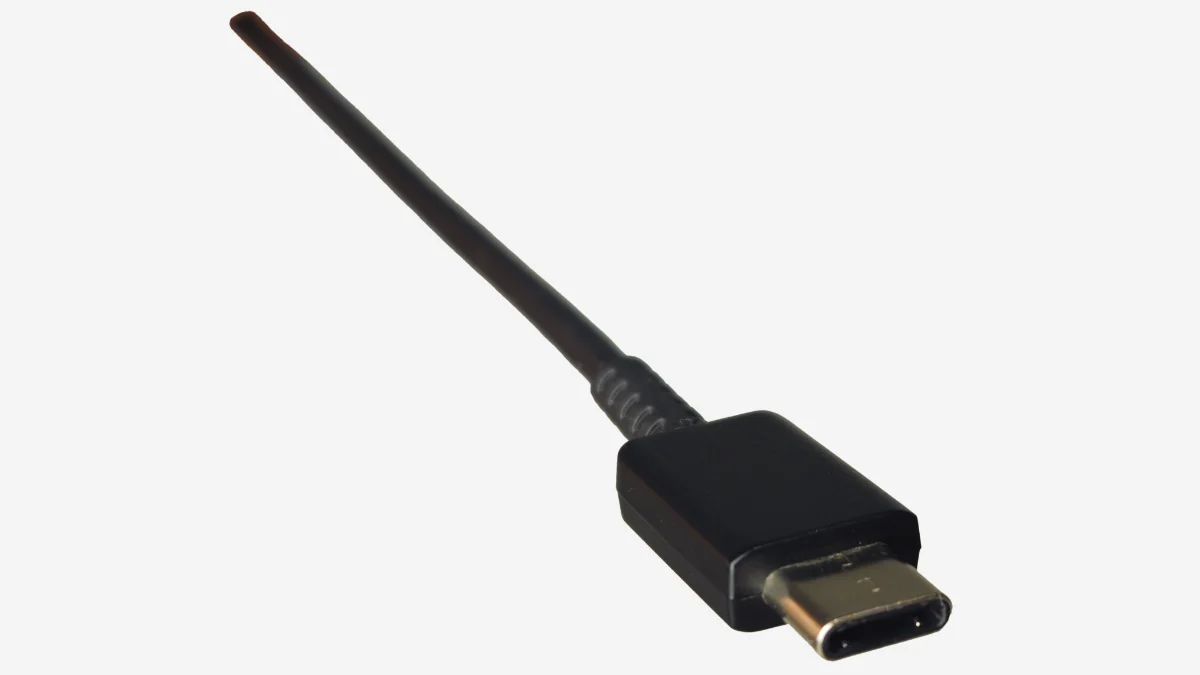
Wenn Sie das USB-C-Kabel in den Computer stecken, wird das Telefon geladen, aber der Monitor empfängt keine Bilder. Dies allein deutet nicht darauf hin, dass das Kabel kaputt ist. Es ist notwendig, die Verbindung als drei separate Aufgaben zu betrachten: Energieübertragung, Dateien bewegen und Bilder übertragen.
Bestimmen Sie zuerst, was Sie vom Kabel erwarten
Wenn Sie ein Kabel nur verwenden, um das Telefon in der Nacht aufzuladen, ist es nicht das gleiche, wie wenn Sie große Videodateien auf die externe SSD kopieren. Verbinden Sie den Laptop mit dem Monitor mit einem einzigen Kabel fügt auch Bild und manchmal Stromübertragung. Starten Sie den Einkauf von dem Produktnamen, nicht die Aufgabe, die Sie tun möchten.
Bereiten Sie eine kurze Notwendigkeitsnotiz vor: welches Gerät, welcher Port, welches Zubehör und welchen Job? Zum Beispiel ist "Videotransfer vom Laptop auf externe SSD" klar genug. "Best USB-C" macht den Vergleich schwierig.
Verwechseln Sie die Datengeschwindigkeit nicht mit Watt
Im USB-IF-Zertifizierungsprogramm sind Leistungszeichen für USB-C-USB-C-Kabel definiert als 60 W oder 240 W. Die auf den entsprechenden Kabeln unterstützte Datengeschwindigkeit wird auch separat angezeigt; es gibt Ausnahmen für USB-2.0-Kabel, um die Datengeschwindigkeit zu markieren. USB-IF-Beschreibung
So erwarten Sie keine hohe Dateiübertragungsgeschwindigkeit, indem Sie nur "240 W" sehen. Wenn Geschwindigkeitsinformationen nicht auf der Produktseite angegeben werden, fragen Sie den Hersteller oder öffnen Sie das technische Dokument des Herstellers. Wenn eine Funktion nicht geschrieben wird, ist es ein genauerer Vergleich, um es unsicher zu lassen, anstatt es zu akzeptieren.
Überprüfen Sie die gesamte Verbindungskette für den Monitor
Microsoft betont, dass in der USB-C-Display-Probleme, der Computer, Bildschirm und Kabel müssen den entsprechenden alternativen Modus. Wenn der Computer hat mehr als ein USB-C-Anschluss, seine Funktionen möglicherweise nicht die gleichen. Anleitung zur Fehlerbehebung von Microsoft
Als Kontrollauftrag öffnen Sie zuerst die Modellseite des Computers, dann die Eingabeeigenschaften des Bildschirms, schließlich das Kabel oder das Adapterdokument. Statt "USB-C existiert", stellen Sie die Frage "Unterstützt dieser Port die Bildausgabe?" Erwarten Sie nicht, eine nicht unterstützte Hardware-Funktion durch die Installation eines zufälligen Treibers zu erhalten.
Beschuldigen Sie nicht den einsamen Adapter auf langsames Laden
Nach Microsofts Anleitung muss der Computer, der Adapter und das Kabel für das schnelle Laden geeignete Standards und Leistungsniveaus zusammentragen. Der Anschluss an den falschen Port, die unzureichende Stromversorgung oder eine Verbindungsstation kann ebenfalls wirksam sein.
Ändern Sie die einzelne Variable in den Versuchen: zuerst den Port, dann das bekannte kompatible Kabel, dann den passenden Adapter. Wenn Sie die drei gleichzeitig ändern, werden Sie nicht wissen, welches Teil das Problem verursacht.
Kurze Kontrolle vor dem Kauf
Nehmen Sie den Herstellernamen und den Modellcode auf. Vergleichen Sie Leistung, Datengeschwindigkeit und Bildunterstützung in separaten Zeilen. Überprüfen Sie die Kabellänge und die Porteigenschaften des verwendeten Geräts. Ersetzen Sie nicht den „professionellen" oder „schnellen" Ausdruck im Verkaufstitel für das technische Feature.
Dieser Leitfaden ist keine Produktbewertung; er behauptet nicht, dass wir ein bestimmtes Kabel physisch testen. Ziel ist es, die Informationen im Produktdokument mit den richtigen Fragen zu lesen.
Sicht- und Verifikationshinweis
Abdeckung: Deergirl · CC0. WebP-Konvertierung und -Vergrößerung; Verwendung innerhalb des 16:9 Bodens ohne Beschneiden des Bildes. Nutzungs- und Anpassungsrechte des Bildes unterliegen der angegebenen Lizenz; dieselbe Lizenz wird nicht für den gesamten Artikel beansprucht.
Dieser Leitfaden wurde am 6. Oktober 2026 auf der Grundlage der o.g. Support/Technischen Dokumente erstellt. Er ist eine künstliche Intelligenz-unterstützte redaktionelle Zusammenstellung; er wird nicht als persönlicher Produkttest oder -messung vor Ort präsentiert.
Ressourcen
- USB-IF - Kabel und Steckverbinder · 6. Oktober 2026
- Microsoft - USB-C-Probleme in Windows beheben · 6. Oktober 2026