Warum KI-Videos zusammenhanglos wirken: Vier Szenen in CapCut planen
Bereiten Sie einen vierstufigen KI-Videoplan statt zufällig kombinieren schöne Clips. Überprüfen Sie den Rahmen, Bewegung, Untertitel und Audio-Konsistenz in CapCut.
Vier beeindruckende AI-Clips nach hinten zu setzen, schafft nicht immer eine Geschichte. Bewegt sich die Kamera in einer Szene nach links und rechts; verändert sich auch die Farbe und das Licht des Produkts, kann der Betrachter nicht in der gleichen Welt bleiben.
Erstens ein 24 zweites Skelett
Betrachten Sie zum Beispiel ein komplett fiktives Video, das ein Designprodukt der Tischplatte einführt. In den ersten sechs Sekunden wird das Produkt als Ganzes angezeigt, jedes Detail in den zweiten sechs Sekunden, der Kontext der Verwendung in den dritten sechs Sekunden und die gesamte Ansicht in den letzten sechs Sekunden. Sechs Sekunden ist keine zwingende Plattformregel; es ist der ursprüngliche Plan, der es einfacher macht, die vier Abschnitte zu vergleichen.
Geben Sie das Objekt, Kamerarichtung, Licht und Start-End-Rahmen auf jeder Szene Karte. Wenn Sie nicht wollen, dass das gleiche Produkt in jeder Produktion zu ändern, setzen Sie die Referenz verwendet werden und Details, die sich nicht ändern sollten. Erzeugen Sie keine Funktionsdarstellung mit AI, ohne die tatsächlichen Produkteigenschaften zu überprüfen.
Clips vor dem Umschalten auf CapCut entfernen
Versuchen Sie nicht, es mit dem Übergangseffekt zu verbergen, wenn das Produkt Schmelz-, Schreibreste oder unerwartete Objekt auf seiner Oberfläche hat. Fixieren oder entfernen Sie den problematischen Clip zuerst. Betrachten Sie nebeneinander den letzten Rahmen einer Szene und den ersten Rahmen der nächsten: stellt die Position und Richtung der Bewegung des Objekts eine verständliche Fortsetzung?
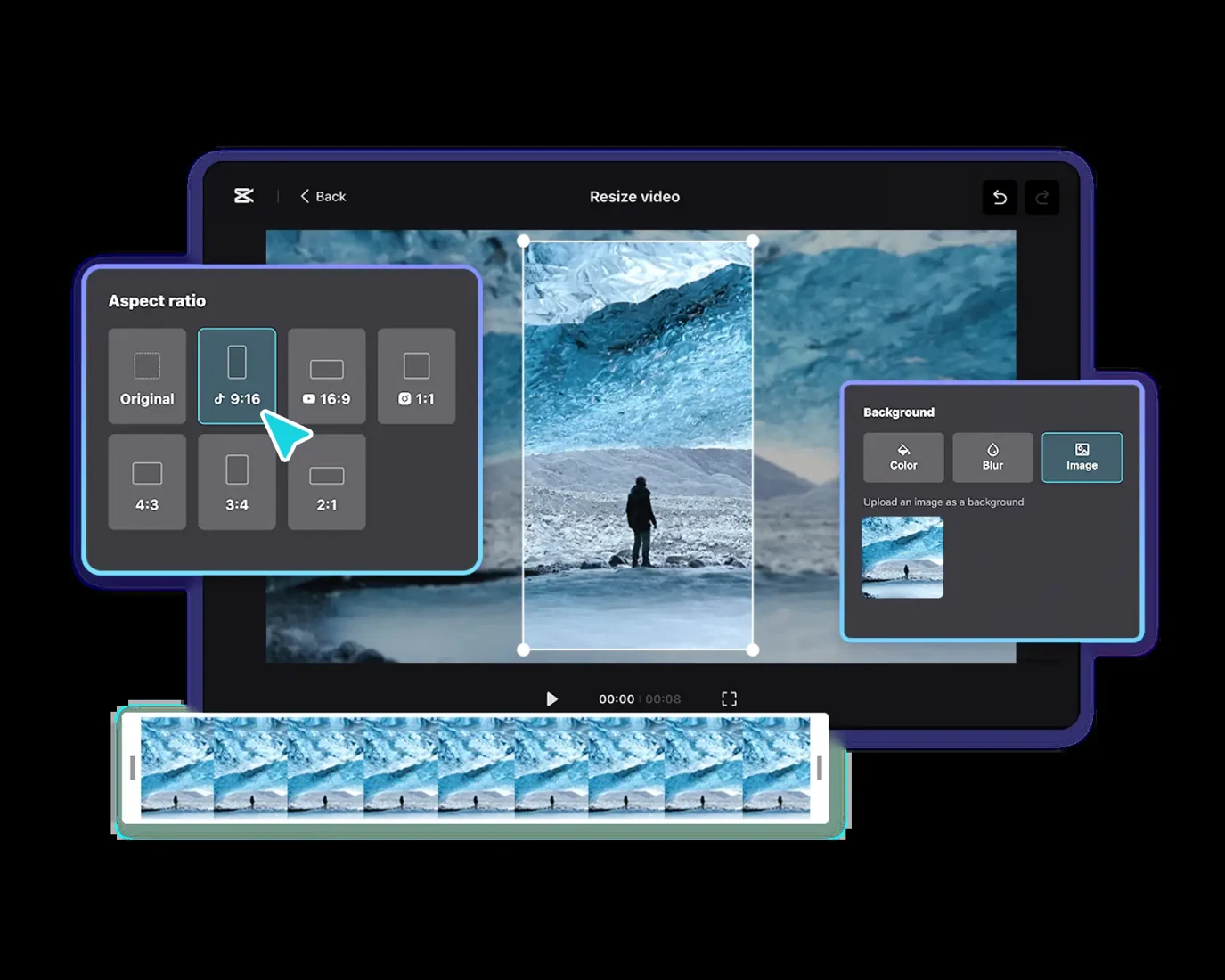
CapCuts Werkzeug zur GrößenänderungDie Änderung der Projektrate ermöglicht eine Vorschau des Ergebnisses. Allerdings bedeutet die Änderung der Rate nicht, dass jede Szene automatisch einen guten Rahmen eingeben wird. Überprüfen Sie in jedem Clip, dass das Objekt nicht von den Kanten im vertikalen Projekt abgeschnitten wird.
Untertitel als Information verwenden, nicht als Requisiten
CapCut automatische Untertitel-Produktion Präsentiert und ermöglicht die Bearbeitung des produzierten Textes. Vergleichen Sie die spezifischen Namen, Zahlen und Negative insbesondere durch Stimme. Fehl gehört eines Wortes kann die Bedeutung des ganzen Satzes umkehren. Automatische Produktion ersetzt nicht menschliche Kontrolle.
Versuchen Sie, wie viel von der Untertitel, die Sie zur gleichen Zeit auf dem Telefon-Bildschirm. Hinzufügen von langen Pfosten, die sich ständig über schnelle Schnitte machen es schwierig zu sehen. Erstellen Sie eine einfache Version zuerst; entfernen Sie sie, wenn der Effekt nicht zum Verständnis beiträgt.
Machen Sie die endgültige Kontrolle auf zwei verschiedene Arten
Sehen Sie sich das Video zunächst ruhig an: Kann die Beziehung zwischen den Szenen verstanden werden? Dann hören Sie sich den Ton an, ohne auf den Bildschirm zu schauen: Trägt die Erzählung unnötige Informationen, kommt der Abschluss in Eile?
Verifizieren Sie auch das Recht, sie für Musik, Sound und Visual zu verwenden. Stellen Sie keine Szenen vor, die mit KI produziert werden, wie echte Dreharbeiten oder echte Erfahrung. Gute Bearbeitung ist nicht mehr übergangsweise; es geht darum, die Szenen tragen die gleiche Idee, ohne unnötige Reibung.
Ressourcen
- CapCut - Video Resizer · 6. Oktober 2026
- CapCut - Auto Caption Generator · 6. Oktober 2026